Des sous-titres accessibles
Pour améliorer l'accessibilité de stream et autre création de contenus les sous-titre et les transcripts sont utiles à la fois lors de diffusion live et pour la génération des déscription textuelles comme les transcripts.
Ce petit tuto propose deux approches pour les lives Twitch avec OBS.
Quelques considérations.
Pour plus d'accessibilité de manière générale, je recommande d'installer sur nos postes à toustes la font OpenDyslexic. Également, indépendamment des outils utilisés, il faut penser à vérifier que la langue du modèle utilisé correspond à la langue parlée. De nombreux outils en ligne n'utilisent par défaut que l'anglais. Ce n'est pas adapté à un usage francophone.
Pour tous les textes sur des fonds de couleurs, on a aussi l'outil Coolors Contrast checker qui permet de mesurer un indice de lisibilité des textes.
Sous-titre pour source unique
Dans le cas le plus courant, sur Twitch, lors d'un stream où il n'y a à sous-titrer que la voix captée par le micro, l'utilisation d'un plugin inclus dans OBS est le plus simple. J'ai testé la solution avec OBS Closed Captioning Plugin.
Pour l'installation du plugin, voir la séction Installation (Windows) dans le readme. [TL;DR] Il faut extraire le .dll dans le dossier C:\Program Files\obs-studio\obs-plugins\64bit\, avant de démarer OBS.
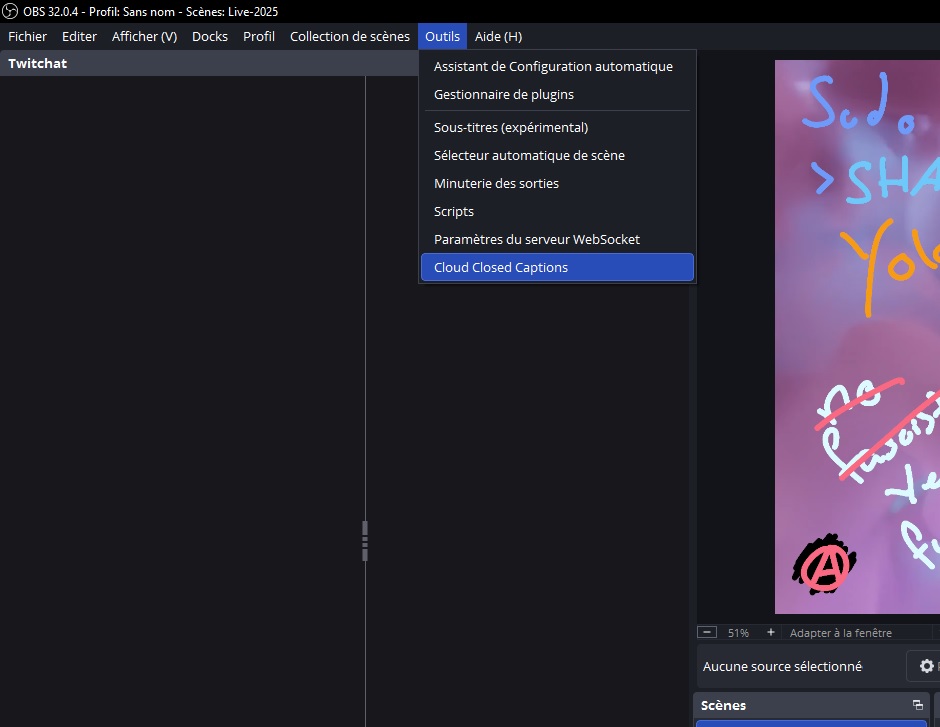
Avant de configurer le plugin de sous-titre, on va vouloir ajouter une source text, elle nous servira plus-tard à afficher les sous-titre dans les scènes OBS. Pour la configuration dans OBS, il y a quelques options bien pratiques à ne pas oublier, parcourons-les. Pour atteindre les options du plugin aller dans : Outil -> Could Close Caption, puis dans les paramètres.
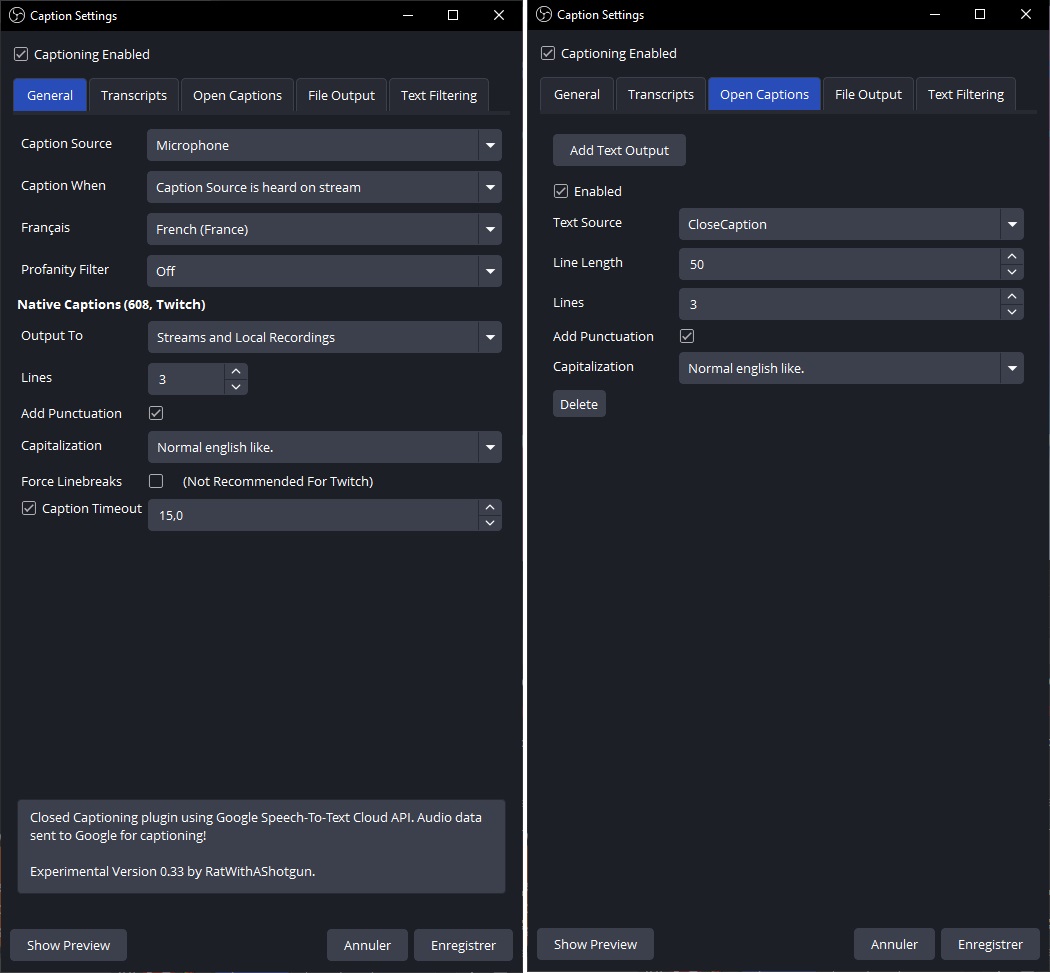
Les paramètres peuvent être mis comme suit pour une configuration basique, adaptée a la lecture dans grande prise de parole.
Dans l'onglet "General" on veut renseigner la source du micro, la langue. La section "Native Captions" est optionnelle et ne concerne que les sous-titres envoyés avec le flux et non pas ceux sur la scène.
Dans l'onglet "Open Captions" ou va ajouter dans "Texte Source" notre sortie texte, ce qui va nourrir la source texte ajoutée plus haut. Pour avoir un bon équilibre de texte, je recommande trois lignes de cinquante caractères. (Je crois que la ponctuation ne marche pas bien...)
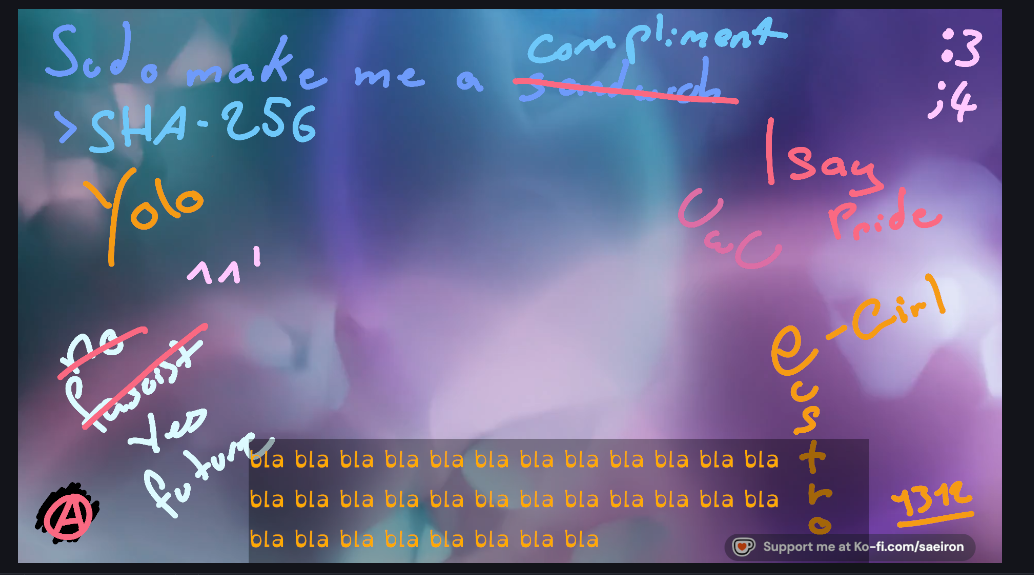
Finalement, on va configurer la source texte pour afficher des sous-titres avec le style qui nous convient. Par exemple, sur mon setup cela donne ceci. Les marges latérales peuvent être amélioré en bidouillant un peu la scène, ça viendra...
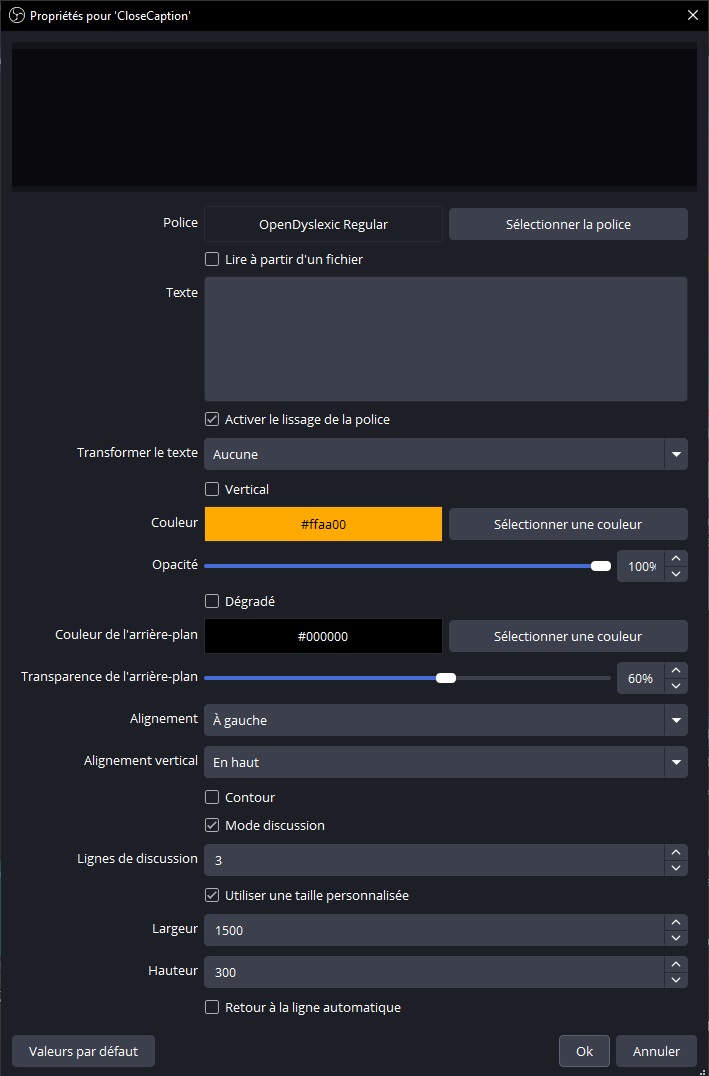
Dans la configuration de la source texte, on veut mettre une fonte lisible, comme OpenDyslexic taille 96px, d'une couleur vive sans être trop claire, sur un fond améliore la netteté avec les éléments à l'écran, par exemple le défilement d'un jeu ou d'une video. Ici le jaune orangé, sur fond noir opaque à 60%.
Pour éviter un trop grand déplacement du texte lors du transcript, on le garde aligné en haut à gauche. Activer le mode discussion sur trois lignes permet, je crois, de créer un défilement du texte pour les grandes tirades. Le tout d'une taille, ici, de 1500px de large pour 300px de haut. Il s'agit de la taille de la zone de texte, pas du nombre de caractères par lignes.
Et voilà !
J'ai vu dans les options du plugin, la possibilité de sauvegarder les transcripts. À tester, mais cela peut être utile pour les raffiner avant un upload ultérieur sur une VOD.
Sous-titre pour multiples sources
Pour mettre les sous-titres francophones et utilisant OpenDyslexic sur un stream, pour soi et/ou pour des invité·es, voici un petit tutoriel utilisant Ultimate Close Caption. Il faut utiliser Edge ou Chrome. Peut-être que d'autre navigateur Chromium fonctionne. Une fois connecter avec le compte Twitch, suivre le petit guide sur la page, ça demande d'installer l'extension sur Twitch. Ensuite ce qui nous intéresse, c'est l'onglet "Browser Source".
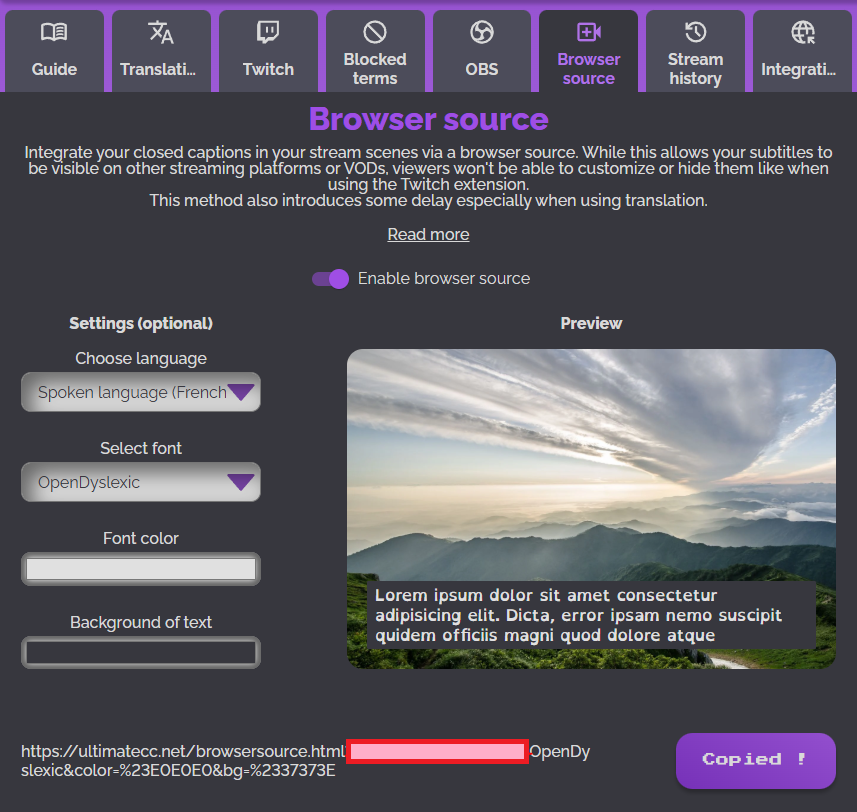
L'extension requiert de garder le navigateur ouvert et d'y autoriser le microphone. C'est par le navigateur que les sous-titres sont générés et envoyé à OBS via l'intégration WEB. Et si l'invité·e fait pareil de son côté, vous pouvez vous partager les sources HTML. Ça marche a priori que si les deux personnes ont un compte Twitch.
Ensuite, on ajoute l'URL dans une source WEB sur OBS et il faut régler les tailles. Pour avoir une bonne répartition, je recommande une largeur de 1200px et une hauteur de 350px.
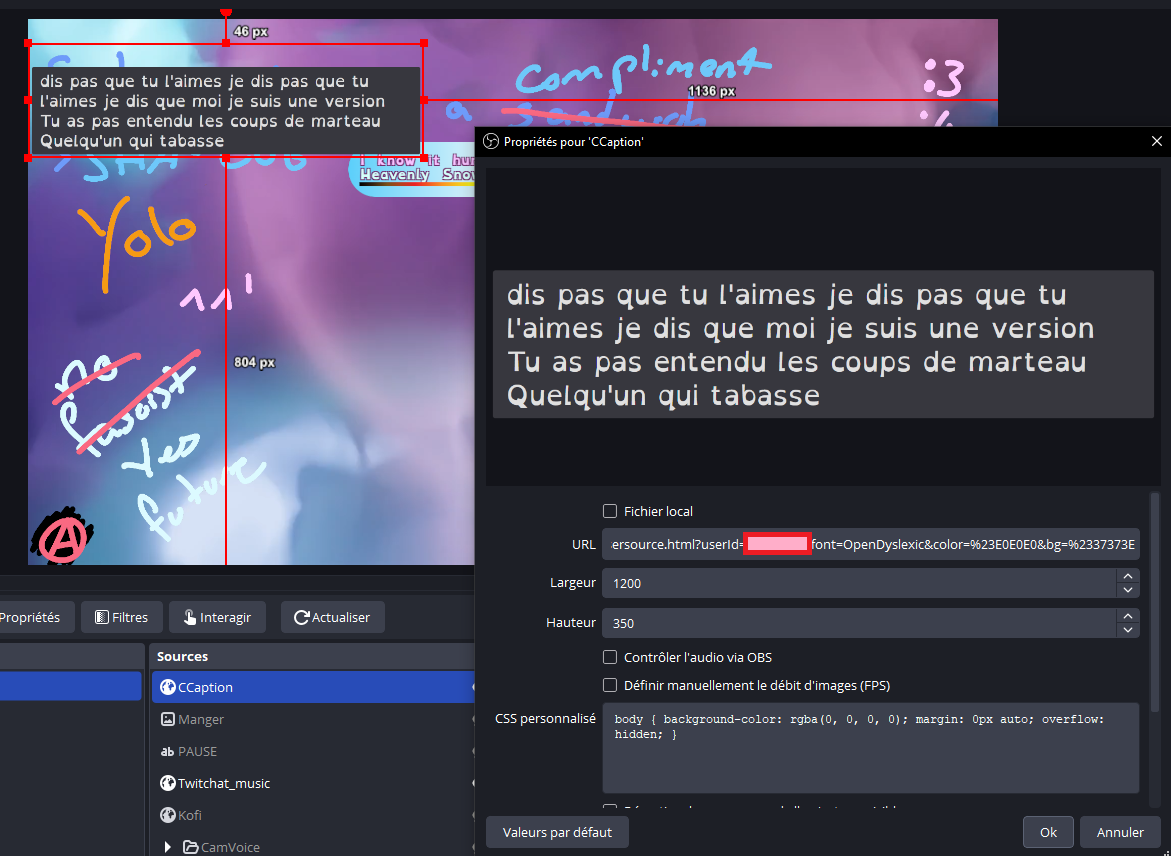
Le nombre de lignes et de colonne dépends de la taille largeur auteur de la source web, je n'ai pas trouvé comment mieux gérer la taille de la font, c'est un peu la partie chiante.
Et c'est tout. Si vous pensez que je peux ajouter quelque chose à ce tutoriel, je ne maitrise pas les éléments de style, faite moi signe là où ve me croiserez. On entrera en contact. #Privacy #NoOpenMail